Indlæg

En nulstillet telefon er et mareridt

En nulstillet telefon er et mareridt

Når det virker, er det fedt

En nulstillet telefon er et mareridt

Jeg er sådan set vældig glad for min telefon – en iPhone XS Max – der har 4½ år på bagen, men som er velfungerende, idet jeg passer på den. Apples produkter er enormt dyre, men passer man på dem, kan man have dem i virkelig mange år. Den har et solidt cover (for boomere), og den har ekstra panserglas på fronten, så jeg forventer at have den meget længe.

Når telefonen virker, og alle indstillinger er, som de skal være, er det jo dejligt, men eftersom der er gået årevis, kan jeg ikke huske noget som helst af, hvordan det skal gøres.

Telefonen været nulstillet for at se, om det løste problemet med mine AirPods Pro, der er under 1 år gamle. Jeg har ikke kunnet besvare indkommende kald, hvis jeg havde mine AirPods i ørerne, når telefonen ringede.

  • Begge enheder har været hos GladTeknik, der ikke fandt fejl.
  • AirPods har via Apple været sendt et eller andet sted hen i udlandet, hvor de “reparerede” dem, men det løste ikke problemet.
  • Apple Support mente herefter, at det kunne være en fejl på selve telefonen, hvorfor både AirPods og telefon skulle nulstilles uden efterfølgende indlæsning af backup og apps for ikke bare at indlæse den evt. gamle fejl.

Ergo: forfra med alt!

En tidsrøver

Du milde hvor har jeg brugt meget tid på at få bare det mest basale til at fungere igen. Pyt med diverse apps; dem kan man jo bare hente igen, efterhånden som man opdager, at man har brug for dem, og det er slet ikke så tosset at få ryddet lidt op. Jeg er ikke teknologisk analfabet, men dette tidsspilde har jeg ganske enkelt ikke tålmodighed til. Og jeg kan ikke se alle de forbandet små bogstaver, man dels skal læse dels skal taste på.

MitID kan man ikke undvære så frem med passet og forsøge at gøre alt det, man skal, af hensyn til sikkerhed. Jeg hader sikkerhed. Det lykkedes efter flere forgæves forsøg. Når jeg har gang i flere enheder på en gang og følger diverse vejledninger, bliver jeg så forvirret over, hvad jeg skal gøre på hvilken enhed. På et tidspunkt fik jeg åbnet MitID på iPadden og blev smidt af, da man ikke må åbne appen to steder på en gang. Jeg frygtede, at turen skulle gå over  Borgerservice.

Jeg syntes slet ikke, det var nemt at gøre alt det, man skulle, fx at scanne koden inde i passet med telefonen og holde det åbent samtidig med. Og det varede lidt, før det gik op for mig, at man skulle lægge telefonen ovenpå passets forside for at aflæse en chip, der sidder indeni.

E-mail: Jeg knoklede længe med opsætningen af e-mailen. Nu kan jeg sende mails, men jeg kan ikke se de indkomne mails. Koden var i første omgang forkert … Nu er koden i det mindste rigtig, og telefonen kvitterede med fire blå flueben, og så burde alt være godt. Det er det bare ikke. Og jeg har altså meget brug for at kunne se mine mails på telefonen.

Min udbyder (cHosting) er enormt søde til at hjælpe, så jeg har bønfaldet dem, om de kan og vil hjælpe mig, også selvom det jo faktisk overhovedet ikke er deres ansvarsområde. De yder virkelig en fantastisk support. Måske kan de se, om der er noget med IP-adressen?

Apple Watch: Jeg måtte slette uret for at komme til at parre det med telefonen. Du milde kineser hvor gik der lang tid, før det gik op for mig, at det var vejen frem. Hvad skal man søge efter? Hvad er de rigtige termer? Og hvordan gør man?

Nu er der stadig ikke forbindelse til min søvn-app. Den fortæller, hvad man skal gøre for at løse problemet, men jeg kan ikke på hverken telefon eller ur finde et sted, der ligner det på billedet. Argh … Jeg skrev til appens support om hjælp, og fik et autosvar om at jeg skulle gøre det, der stod på billedet. Jamen for h … Jeg spurgte jo om, hvor jeg skulle gøre det.

Dropbox: Ingen problemer.

MobilePay: Ingen problemer.

Egentlig er jeg glad for ikke at vide, hvor meget tid, jeg har spildt på dette. Når det virker er det fedt, men indtil da …

En nulstillet telefon er et mareridt

Har du kommentarer til artiklen?

Så er jeg glad for at modtage dem i relation til artiklen, dvs. i artiklens kommentarfelt herunder, ikke på facebook og ikke via Messenger. Jeg svarer dig også relation til artiklen til morgenkaffen, kl. 13:00, kl. 18:00 og ved sengetid, ikke på facebook og ikke via Messenger. Det skyldes, at kommentarer og artiklen jo ellers dekobles, og så er din kommentar ikke noget værd i fremtiden. Det er ærgerligt for os begge.

Hvis du ikke tidligere har kommenteret en af mine artikler her på siden, skal din kommentar først godkendes (spamhensyn). Min responstid er under normale omstændigheder kort. Jeg svarer til morgenkaffen, kl. 13:00, kl. 18:00 og ved sengetid. Herefter vil du stryge lige igennem.

,

Små nyttige værktøjer til din slægtsforskning

Små nyttige værktøjer til din slægtsforskning

Glæden ved at yde support til TNG

Jeg hjælper slægtsforskere i gang med TNG.

Jeg gør det selvfølgelig primært fordi, jeg synes, det er et fantastisk program, der fortjener en masse brugere. Det er ganske gratis at få min support, hvis du opfylder de fem betingelser.

Jeg ved godt, jeg skæmmer nogle væk med de fem betingelser, men jeg mener hvert et ord – det er ærlig snak. Til gengæld beholder jeg de rigtige.

Betingelserne bevirker, at du selv lærer noget. Vil du lave hjemmeside med TNG, skal du acceptere, at du går ind i en læreproces, for jeg laver det ikke for dig. Og det er årsagen til, at jeg hjælper slægtsforskere i gang med TNG. Det er en glæde for mig at mærke, at en bruger nu kan klare det meste selv. Jeg har formået at formidle min viden.

Er du ikke indstillet på læreprocessen, er det nok bedre, at du offentliggør dine data med MyHeritage el.lign. og betaler dem for det.

Små nyttige værktøjer til din slægtsforskning

Jeg har længe tænkt på at dele mine erfaringer med små nyttige værktøjer til slægtsforskning. De er ikke noget særligt, men måske kan du også have glæde af dem? Du kan da prøve. Det er alt sammen gratis.

Fil der viser kirkebogens indhold

Du kender det godt: Danske kirkebøger før 1814 kan være et stort roderi; det samme gælder tyske kirkebøger op til et – for mig – ukendt årstal. Du bladrer frem og tilbage, for hvor er det nu vielserne eller de døde begynder?

Hvis det er en kirkebog, du skal bruge længe, kan det nemt og gratis løses ved at lave en fil, der beskriver, hvor hvad står. Du laver den efterhånden, som du alligevel bladrer. Jeg har fx lige nu en fil, der blandt andet viser følgende (det bare er et udsnit):

1823 = Bild 461
1824 = Bild 462
1826 = Bild 463
1827 = Bild 463
1828 = Bild 49
1830 = Bild 50
1832 = Bild 52
1834 = Bild 55
Bild 56 ff. ligner regnskab over indtægter og udgifter startende fra 1671

Nyeste ministerialbog:
Landeskirchliches Archiv der Evangelischen Kirche Berlin-Brandenburg-schlesische Oberlausitz,
Kirchenkreis Seelow, Görlsdorf, Gesamtkirchenbuch 1835-1901

Fødte:

1836 = Bild 7
1838 = Bild 12
1841 = Bild 19
1842 = Bild 22
1844 = Bild 28
1848 = Bild 39

Det sparer mig for mig roden frem og tilbage.

Et godt noteprogram: Notepad++ med tilbehør

Det er ofte vældig praktisk at lave noter til sig selv eller bare formålstjenligt at have et program, der husker og kan gentage tekst mv. Eksempelvis har jeg jo ikke siddet og skrevet “Bild” et utal af gange for at lave ovenstående.

Med Notepad++ skriver jeg bare et stort B, og så forslår det selv “Bild”.

Måske tænkte du, da jeg skrev og spurgte om “Hvad skal vi med alle de kilder?“, at det kunne du da ikke overskue at notere. Men det gør jeg heller ikke. Jeg lader Notepad++ kopiere for mig.

Du henter programmet her. Det mest praktiske er at sørge for, at det altid er Notepad++, der åbnes, fremfor det hjernedøde Notepad/Notesblok, der er en del af Windows. Derfor skal du også hente Notepad Replacer. Begge programmer er gratis og lægger sig automatisk i C:\Program Files (x86), hvis du ikke har lavet ændringer i Windows’ standardopsætning.

Liste over noget af det Notepad++ kan hjælpe med.

Det er på ingen måde en udtømmende beskrivelse af, hvad programmet kan, for det kan utrolig meget. Jeg omtaler bare noget af det, jeg selv bruger mest:

      1. Du behøver ikke gemme dine filer. Notepad++ opbevarer dem uden videre.
      2. Programmet kan have mange faner åbne på en gang. En fane er eksempelvis den, jeg har åbnet her (den røde som jeg dog har gemt med navnet slægt-temp.txt). Ny fil 1, Ny fil 2 og Ny fil 3 er ikke gemt nogen steder, men de eksisterer også i morgen og i næste uge, uden at du foretager dig noget.
        Små nyttige værktøjer til din slægtsforskning
      3. Programmet er egentlig et program til at skrive kode i, og der er det nødvendigt at vise linjens nummer. Derfor viser programmet uden videre linjenumrene. Lige nu har jeg fx en fil med 4.253 linjer, men pyt med det, jeg skal jo ikke sidde og kigge på dem, men at jeg har skrevet alle de tyske transskriptioner i den samme fane bevirker jo, at jeg har meget at søge i og meget at genbruge. Og jo længere dokumentet er, jo flere ord kan Notepad++ foreslå ord fra, hvorved du slipper for selv at skrive. Du skal bare trykke på enter. Det sparer meget tid (og mange forkerte indtastninger).
      4. Jeg skriver alle mine transskriptioner i Notepad++ og kopierer dem derefter til Legacy, hvilket gør det nemmere at søge i dem, for hvem var det, der eksempelvis var “Nactwächter” og hvordan var det nu, man stavede det rigtigt?
      5. Hvis du fx markerer et ord – det kunne være “Nactwächter” – og trykker CTRL og F (for Find) kommer der en søgeboks frem, og Notepad++ antager uden videre, at når det er det ord, der er markeret, er det også det ord, du vil søge efter. Derfor er ordet allerede indsat i søgeboksen. Det er ret smart.
      6. Du kan uden videre bede programmet om at søge baglæns.
      7. Jeg kan godt lide at have Notepad++ “ovenpå” arkivaliet, så jeg kan se begge dele på en gang. Det letter transskriptionen, at jeg ikke skal sidde og trykke Shift Tab 500 gange, efterhånden som jeg staver mig igennem en aftægtskontrakt eller et skifte. Notepad++ kan tvinges til altid at ligge øverst. Det gør du nemt ved Vis -> Altid øverst. Små nyttige værktøjer til din slægtsforskning
      8. Programmet kender forskel på små og store bogstaver (versaler). Eksempel: Skriver jeg “Bil” foreslår det “Bild”. Skriver jeg “bi”, foreslår det noget andet.
      9. Har du mange linjer, kan de nemt sorteres. Hvis jeg nu havde skrevet 1841-1844 efter 1848, sorterer jeg dem i numerisk rækkefølge. Eller er der tale om tekster, der skal sorteres i alfabetisk orden – eller omvendt alfabetisk orden, klarer programmet også det. Også her kendes forskel på versaler og non-versaler. Du vælger Rediger -> Linjehandlinger og herefter får du et væld af muligheder:Små nyttige værktøjer til din slægtsforskning
         
      10. Du kan nemt ændre versaler til små bogstaver eller omvendt. Af og til vil jeg gerne kopiere en tekst, der er skrevet kun med versaler, men DEN SLAGS TEKST VIL JEG IKKE HAVE PÅ MIN HJEMMESIDE. Jeg markerer teksten, sætter den ind i Notepad++ vælger Rediger -> Konverter versaltype, som du har et billede af her. Du skal nok lige eksperimentere lidt, indtil du finder den rette variant:Små nyttige værktøjer til din slægtsforskning
Et godt og gratis program til billedbehandling

Jeg har i mange år brugt det gratis GIMP, som jeg højst behersker fem pct. af. Men pyt med de 95 pct. De funktioner, jeg har brug for, klarer programmet til perfektion.

Herunder omtaler jeg de par ting, vi slægtsforskere kan få mest brug for, men der er mange flere muligheder, som du kan eksperimentere med.

Du henter GIMP til Windows her (du kan også klikke på billedet). Selv bruger jeg altid den orange knap med “Download GIMP XXX directly”, da jeg ikke ser nogen grund til at rode Microsoft Store ind i det. Små nyttige værktøjer til din slægtsforskning

GIMP er som nævnt meget avanceret. Det bevirker blandt andet, at programmet har sin egen filtype .xcf. En filtype er det, der står efter punktummet i filnavnet. Og .xcf er deres standard.

Et filnavn kan fx være “Skærmbillede 2024-07-10 172229.xcf”, hvis du bare vælger Gem eller Gem som, som du plejer.

Derfor skal du i stedet vælge at eksportere: Du vælger Fil -> Eksporter eller Eksporter som, og så skriver du selv filtypen efter punktummet, der kan være alle dem, du kender, fx .jpg, .jpeg, .png, .tiff, .webP osv. Herefter er der ingen magi over dette.

Hvis du har eksporteret det første billede som en .jpeg, antager GIMP smart nok, at sådan kunne du også tænke dig at eksportere de næste billeder. Der er ingen forskel til det, du plejer at gøre. Det er bare et andet ord.

De funktioner jeg selv holder mest af er:

1) Lave billeder til gråtoner: Det virker ofte forkert, at oldemor er iført en spraglet dragt på et billede, mens alle de andre billeder fx på en hjemmeside er i sort/hvid. GIMP klarer nemt det lille problem:

I menuen har du blandt andet Billede -> Tilstand -> Gråtoner. Små nyttige værktøjer til din slægtsforskning

Herefter ser det samme billede sådan ud:

Små nyttige værktøjer til din slægtsforskning

2) Når du ændrer på billedstørrelsen, er det oftest nødvendigt at bevare forholdet mellem billedets højde og bredde. Det klarer GIMP også nemt:

I menuen har du Billede -> Skalér billede -> Skriv den værdi du ønsker at ændre (enten i højden eller bredden).

Så længe hængelåsen er aktiv (det er den som standard) vil billedets højde og bredde følges ad. Små nyttige værktøjer til din slægtsforskning

Små nyttige værktøjer til din slægtsforskning

Her er billedet blevet en del mindre, men det er stadig nogenlunde pænt, fordi forholdet mellem højde og bredde er bevaret:

Små nyttige værktøjer til din slægtsforskning


Har du kommentarer til artiklen?

Så er jeg glad for at modtage dem i relation til artiklen, dvs. i artiklens kommentarfelt herunder, ikke på Facebook og ikke via Messenger. Jeg svarer dig også relation til artiklen, ikke på Facebook og ikke via Messenger. Det skyldes, at kommentarer og artiklen jo ellers dekobles, og så er din kommentar ikke noget værd i fremtiden. Det er ærgerligt for os begge.

Hvis du ikke tidligere har kommenteret en af mine artikler her på siden, skal din kommentar først godkendes (spamhensyn). Min responstid er under normale omstændigheder meget kort. Herefter vil du stryge lige igennem.

,

Hjælp hjemmesiden drukner i billedfiler

Hjælp hjemmesiden drukner i billedfiler

Overskydende billeder i WordPress

Hjælp hjemmesiden drukner i billedfiler

Jeg har manuelt slettet tusindvis af billedfiler, som jeg ikke kender oprindelsen af. Det er ikke gratis at have en hjemmeside hos fx cHosting. Man betaler selvfølgelig for den plads, hjemmesiden bruger. Og man betaler også for at have noget overskydende kapacitet, fordi det bevirker, at hjemmesiden vises hurtigere for brugeren. Og det kan man som hjemmesideejer godt lide. Google har også en positiv indstilling til lave hastigheder.

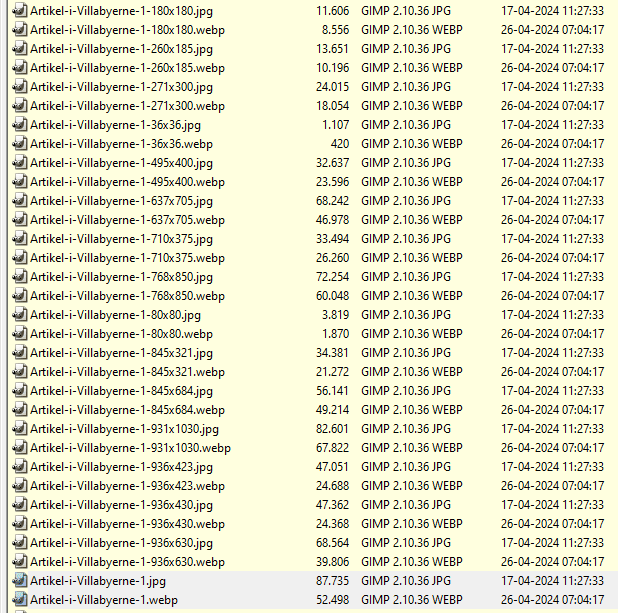
Prøv at se billedet herunder:

Hjælp jeg drukner i billedfiler

Jeg uploadede det ene af de to markerede nemlig det, der har filtypen .jpg. Det, der har filtypen .webp, er i orden, da det er en funktion, jeg har aktiveret den 26. april, fordi det er den moderne filtype, der vejer mindre og dermed vises hurtigere på brugerens enhed. De to er i orden.

Over dem vises samlet 30 filer, der er nemme at kende, da de har størrelsesangivelsen i filnavnet. Sådan navngiver jeg aldrig mine billeder. Dvs. at der for bare et billede er genereret 15 (30/2) ekstra billeder, som jeg aldrig har brugt og aldrig nogensinde kommer til at bruge. De er overflødige, for skal jeg bruge et billede i en anden størrelse, så laver jeg et med GIMP. Jeg vil aldrig give mig til at kigge i FileZilla for at se, om der skulle ligge noget brugbart.

Jeg har manuelt slettet overskydende billedfiler fra 2007 og til og med 12/2022. Så jeg mangler “kun” dem fra 2023 og 2024.

Jeg kan ikke lave SSH-scripts og mønsteret er ikke entydigt

ChatGPT fortalte, hvordan man kan lave nogle små kodestumper (SSH-scripts), som sletter en overflødig størrelse ad gangen i ét hug. Men jeg tør ikke, da det ligger udenfor mine kompetencer. Jeg er simpelthen ikke dygtig nok, for jeg kan ikke gennemskue, hvad scriptet gør.

Man kan hurtigt komme til at lave noget l***, når man ikke ved, hvad man laver. Jeg har selvfølgelig et underdomæne med en aktuel kopi af hjemmesiden, hvor jeg kan øve mig, men hvem siger, at jeg ville opdage samtlige fejltrin, inden jeg lavede de samme fejl på livesiden?

Herudover er mønsteret ikke entydigt. Der er ikke altid det samme antal overskydende filer. Det er ikke altid, der genereres flere størrelser. Af og til bruger hjemmesiden faktisk et billede, der har størrelsen angivet i filnavnet.

Lige nu har jeg slettet 50 filer, der ikke skulle være slettet – men jeg kan nemt identificere dem, da de dukker op i “Broken Links”, og jeg har en kopi af hjemmesiden på min PC, så de skal bare “køres den anden vej”. At tage fejl 50 gange ud af tusindvis er vel tilgiveligt? Vil man lave noget automatiseret, skal mønsteret være entydigt.

Plug-inet “Media Cleaner”

Der findes et fint plug-in ved navn “Media Cleaner”, der siges at kunne lede efter ubrugte billedfiler, men det fortæller mig bare på et millisekund, at “It’s all clean & nice here!” Og det er jo løgn.

Hvad genererer alle disse overflødige billeder?

Øvelsen med manuel sletning er ikke videre sjov. Jeg vil nødig gentage den, for det har taget en rum tid, da der skal bruges fem tastetryk pr. blok af overflødige billeder. Jeg vil også nødig skulle gennemføre samme øvelse, hver gang jeg i fremtiden lægger et nyt billede på hjemmesiden. Det er kedeligere end at motionere, og det siger ikke så lidt.

  1. Marker det første overflødige billede
  2. Tryk SHIFT
  3. Marker alle de overflødige versioner, der ligger nedenunder
  4. Tryk DELETE/slet
  5. Tryk ENTER/knæk-pil

Altså må jeg finde ud af, hvad der genererer dem. Men jeg kan ikke.

Jeg har:

  • gennemgået alle plug-ins, der har med billedfiler at gøre. Ingen af dem har indstillinger, der synes at generere de overflødige billeder
  • set efter, om det er WordPress selv, der genererer dem
  • i WordPress angivet “0” i “Medieindstillinger”, så her ikke i fremtiden genereres et miniaturebillede, et mediumbillede og et stort billede
  • kontaktet Alexei Kutsko, der er verdensmester i optimering af hastighed, og som derfor også ved alt om billedfiler. Han kunne ikke tilføje noget til min egen analyse

Kan du hjælpe?


Rammer mine artikler dine interesser?

Her kan du deltage i en lille enquete og helt anonymt fortælle om dig selv. Formålet er, at jeg måske kan skrive mere om det, der interesserer netop dig. Hvis du er interesseret, kan du se de hidtidige resultater, ved at klikke på knappen “Vis resultater” nederst. Når du holder musen over en af cirklerne, kan du se antal respondenter bag procentangivelserne:
[yop_poll id=”3″]


Har du kommentarer til artiklen?

Så er jeg glad for at modtage dem i relation til artiklen, dvs. i artiklens kommentarfelt herunder, ikke på Facebook og ikke via Messenger. Jeg svarer dig også relation til artiklen, ikke på Facebook og ikke via Messenger. Det skyldes, at kommentarer og artiklen jo ellers dekobles, og så er din kommentar ikke noget værd i fremtiden. Det er ærgerligt for os begge.

Hvis du ikke tidligere har kommenteret en af mine artikler her på siden, skal din kommentar først godkendes (spamhensyn). Min responstid er under normale omstændigheder meget kort. Herefter vil du stryge lige igennem.

Fra data til personlig sundhedsrapport

Fra data til personlig sundhedsrapport

Avanceret Excel og ChatGPT

Fra data til personlig sundhedsrapport

At håndtere data er en afgørende del af vores hverdag, især når det kommer til personlig sundhed og trivsel. For mange mennesker kan det være en udfordring at holde styr på deres vægttab eller træningsmål, men med de rigtige værktøjer og teknikker kan selv komplekse opgaver blive håndterbare.

Fra data til personlig sundhedsrapport

I denne artikel dykker jeg ned i en samtale med en AI-assistent i form af ChatGPT for at få Excel til at skabe en personlig sundhedsrapport.

Rapporten, der er kommet ud af det, udnytter flere forskellige funktioner i Excel, jeg ikke kendte på forhånd. Det vil sige, at det har taget noget tid, men nu står jeg med en rapport, der kan bruges i årevis.

Jeg kommer hos en kontaktperson i Distriktspsykiatrien, og jeg ønsker at tabe mig. Jeg har brugt Excel til at organisere og analysere mine sundhedsdata, som stammer fra en vældig avanceret vægt og en app på telefonen, for bedre at holde øje med fremskridt og mål.

Helt umærkeligt er jeg bare gået hen og blevet småfed. Men jeg har jo sådan set også siddet stille foran computeren i tre år … Nu har kontaktpersonen og jeg noget helt konkret at forholde os til, når vi mødes. Hun kan heldigvis også lide data i tabeller. Det er det ikke, alle der kan. Jeg viste fx rapporten til en ven, fordi jeg er lidt stolt af den, men jeg kunne godt fornemme, at han blev lidt fjern i blikket 🙂 Derfor pakkede jeg den hurtigt væk igen.

Strukturering af data

Jeg begyndte med at organisere mine sundhedsdata i et Excelark ved hjælp af forskellige kolonner for datoer, vægt og andre relevante oplysninger. Ved at strukturere dataene på denne måde kan jeg nemt tilføje nye oplysninger og se ændringer over tid.

Behandling af komplekse opgaver

Et af de problemer, jeg stod overfor, var at sammenligne mine ændringer i vægten fra uge til uge for at vurdere mine frem- eller tilbageskridt. Ved hjælp af avancerede formler og funktioner som INDEKS og SAMMENLIGN kunne jeg automatisere denne proces og generere en rapport over ændringer i vægt og andre indikatorer over tid.

Visualisering af resultater

Med dataene korrekt organiseret og analyseret var det næste skridt at præsentere resultaterne på en visuelt tiltalende måde. Jeg oprettede en personlig sundhedsrapport med blokke af informationer, der viser min vægt over tid samt andre relevante oplysninger såsom aktivitet.

Fra data til personlig sundhedsrapport

Fra data til personlig sundhedsrapport

Udnyttelse af data til behandling og målsætning

Ved at have adgang til en omfattende oversigt over mine sundhedsdata kunne min kontaktperson i Distriktspsykiatrien og jeg bedre forstå sammenhængen mellem forskellige faktorer såsom kost, motion og mental sundhed. Dette gjorde det muligt for os at identificere mønstre og træffe informerede beslutninger om min behandling og mine målsætninger.

Eksempel 1: Beregning af ændringer i vægt:

ChatGPT og jeg har brugt INDEKS-funktionen til at hente vægtdata fra mit datasæt og SAMMENLIGN-funktionen til at finde den korrekte række baseret på datoer. Lad os fx sige, at i mit ‘Data’-ark, har datoerne i kolonne A og tilsvarende vægte i kolonne G. I ‘Rapport’-arket, har jeg de samme datoer i kolonne B. Ved at bruge følgende formel i celle D22 beregner jeg ændringen i vægt fra den aktuelle dato og den foregående dato:

=INDEKS(Data!$G:$G; SAMMENLIGN(B22; Data!$A:$A; 0)) - INDEKS(Data!$G:$G; SAMMENLIGN(B22-1; Data!$A:$A; 0))

Denne formel henter vægten for den aktuelle dato ved hjælp af INDEKS-funktionen og trækker derefter vægten for den foregående dato fra ved hjælp af SAMMENLIGN-funktionen.

Eksempel 2: Identifikation af den nyeste dato:

Vi har også brugt INDEKS og SAMMENLIGN til at identificere den nyeste dato i datasættet. For eksempel ønsker jeg at finde den seneste dato med data i ‘Data’-arket. Her bruger jeg følgende formel i ‘Rapport’-arket:

=INDEKS(Data!$A:$A; SAMMENLIGN(9^99; Data!$A:$A; 1))

Denne formel fanger den nyeste dato i kolonne A i ‘Data’-arket ved at finde den højeste værdi (9^99) ved hjælp af SAMMENLIGN-funktionen i Excel.

Disse er blot nogle få eksempler på, hvordan man kan bruge INDEKS og SAMMENLIGN-funktioner i en Excelrapport. Ved at bruge disse funktioner kan man oprette mere dynamiske og effektive regneark, der automatiserer og letter overblikket over selv store datamængder. Ingen ville jo kunne overskue mine (bare indtil videre) 109 rækker i dataarket.

Konklusion

Excel er en kraftfuld ressource til at organisere, analysere og visualisere sundhedsdata. Ved at bruge avancerede teknikker og funktioner, som jeg har fået hjælp til af ChatGPT, har jeg opnået en meget dybere forståelse af min sundhed og trivsel samt forbedret samarbejdet med Distriktspsykiatrien for at nå mine mål.


Rammer mine artikler dine interesser?

Her kan du deltage i en lille enquete og helt anonymt fortælle om dig selv. Formålet er, at jeg måske kan skrive mere om det, der interesserer netop dig. Hvis du er interesseret, kan du se de hidtidige resultater, ved at klikke på knappen “Vis resultater” nederst. Når du holder musen over en af cirklerne, kan du se antal respondenter bag procentangivelserne:
[yop_poll id=”3″]


Har du kommentarer til artiklen?

Så er jeg glad for at modtage dem i relation til artiklen, dvs. i artiklens kommentarfelt herunder, ikke på Facebook og ikke via Messenger. Jeg svarer dig også relation til artiklen, ikke på Facebook og ikke via Messenger. Det skyldes, at kommentarer og artiklen jo ellers dekobles, og så er din kommentar ikke noget værd i fremtiden. Det er ærgerligt for os begge.

Hvis du ikke tidligere har kommenteret en af mine artikler her på siden, skal din kommentar først godkendes (spamhensyn). Min responstid er under normale omstændigheder meget kort. Herefter vil du stryge lige igennem.