Indlæg

,

Prøv at se en samtale med ChatGPT (AI) 2

Prøv at se en samtale med ChatGPT (AI) 2

Kunstig intelligens (AI) kan noget!

Prøv at se en samtale med ChatGPT (AI) 2

Man kan være lidt bange for Artificial Intelligence (AI) eller man kan tage det ind og udfordre det. Jeg har besluttet mig for det sidstnævnte.

Du finder min første artikel om ChatGPT her, hvor du blandt andet kan læse om, hvordan AI kan medføre større retfærdighed.

I denne artikel udstiller jeg min uvidenhed om at skrive makroer i Excel. Jeg holder meget af Excel, for det rummer uendeligt mange muligheder, og at indspille makroer med VBA bevirker, at dumme rutineopgaver løses langt lettere og meget mere præcist. Jeg ville gerne kunne skrive makroer selv, men jeg har besluttet at opgive at lære at programmere (og VBA-kode er en form for programmering).

Det, jeg ikke kan, kan ChatGPT …

Udgangspunkt: Excelfilen, der styrer oprydningen i slægtsdata

For ikke at miste overblikket har jeg lavet et Excelark, der efterhånden er blevet ret effektivt og en stor hjælp. Der var bare noget, der kunne gøres smartere. Og jeg har haft fat i ChatGPT i flere omgange for at få hjælp til makroerne.

Stamdata om direkte aner

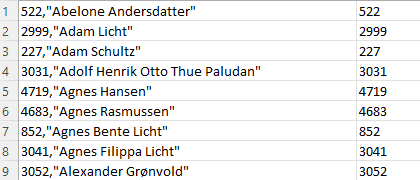
For det første var stamdata om de direkte aner fra Legacy ikke delt op i flere celler. Id-nummer, fornavn og efternavn stod i samme celle. Cellerne i kolonne C så fx sådan ud:
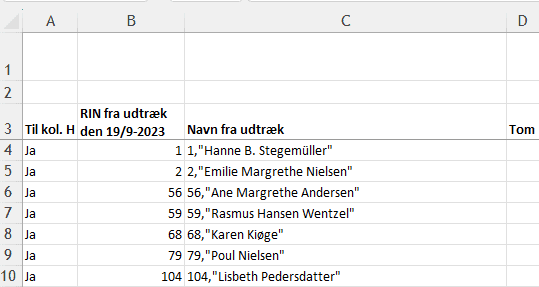
Prøv at se en samtale med ChatGPT (AI) 2

Jeg kunne selvfølgelig have givet mig til manuelt at dele dem op i tre:

  1. Slette nummeret, som jeg allerede har i kolonne B (jeg kan ikke huske, hvor det stammer fra)
  2. Fornavn(e)
  3. Efternav(e)

Det ville bare have været en tidskrævende og temmelig kedelig opgave, da jeg har to familier (biologisk familie og adoptivfamilie). Samlet set har jeg 596 direkte “aner”, når man tæller dem alle med. Jeg bad ChatGPT hjælpe. På et par sekunder spyttede den denne makro ud:

Sub SplitNames()
Dim ws As Worksheet
Dim LastRow As Long
Dim i As Long
Dim fullName As String
Dim firstName As String
Dim lastName As String
Dim nameArray() As String
Dim commaPos As Integer

‘ Angiv det regneark, du arbejder med
Set ws = ThisWorkbook.Worksheets(“Ark1”) ‘ Erstat “DitArksNavn” med navnet på dit regneark

‘ Find den sidste række med data i kolonne C
LastRow = ws.Cells(ws.Rows.Count, “C”).End(xlUp).Row

‘ Gennemgå hver række i kolonne C
For i = 1 To LastRow

‘ Hent den fulde tekst fra kolonne C
fullName = ws.Cells(i, 3).Value

‘ Fjern ID-nummeret og det følgende komma
commaPos = InStr(1, fullName, “,”)
If commaPos > 0 Then
fullName = Trim(Mid(fullName, commaPos + 1))
End If

‘ Fjern anførselstegnene
fullName = Replace(fullName, “”””, “”)

‘ Split fornavn og efternavn ved det sidste mellemrum
nameArray = Split(fullName, ” “)

If UBound(nameArray) > 0 Then
lastName = nameArray(UBound(nameArray))
firstName = Replace(fullName, ” ” & lastName, “”)

‘ Sæt fornavnene i kolonne D og efternavnet i kolonne E
ws.Cells(i, 4).Value = firstName
ws.Cells(i, 5).Value = lastName
Else
‘ Hvis der kun er ét navn, sæt det i kolonne D og lad kolonne E være tom
ws.Cells(i, 4).Value = fullName
ws.Cells(i, 5).Value = “”
End If

Next i

End Sub

Det bevirkede, at mine data endte således, hvilket passer bedre til mit formål:
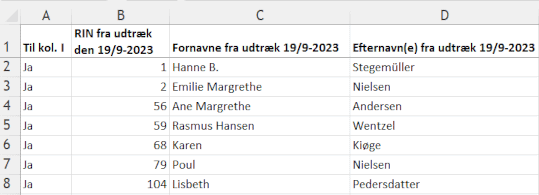
Prøv at se en samtale med ChatGPT (AI) 2


Farvemarkering og hentning af informationer

Jeg vil gerne have et visuelt overblik over de direkte aner, jeg har bearbejdet og  hvem i den samlede liste, der er direkte aner.

I lang tid sad jeg og farvemarkerede manuelt, og jeg tastede også ID (RIN-nr.), fornavn og efternavn ind manuelt, hvilket jo var ret dumt, når jeg allerede havde oplysningerne i kolonne A til  D som allerede vist.

Den manuelle farvemarkering havde endvidere det problem, at når jeg sorterede data lidt anderledes, fx for at finde antallet af nye personer eller noget andet, filen kan efterhånden kan fortælle om, så forblev markeringen på cellen, selvom indholdet flyttede et andet sted hen. Det var ikke godt og medførte en masse arbejde med at få de rigtige personer farvemarkeret igen bagefter.

Jeg har ført en meget lang samtale med Chat GPT for at få det til at lykkes. Du kan se samtalen her: https://chat.openai.com/c/83e07a15-0500-414e-bb6e-7e3ed6b60189 Det er også her, du kan se, at jeg absolut intet ved om makroer, men at jeg faktisk har lært noget. Rettelse den 10. november 2023: Det viser sig, at man ikke kan dele et link til en samtale. I kommentaren har jeg kopieret et par eksempler ind, så du alligevel kan se noget fra samtalen.

Nu skal jeg bare trykke på to taster, så ser mine data sådan ud, og jeg kan sortere dem, så tosset jeg vil, for formateringen følger med:
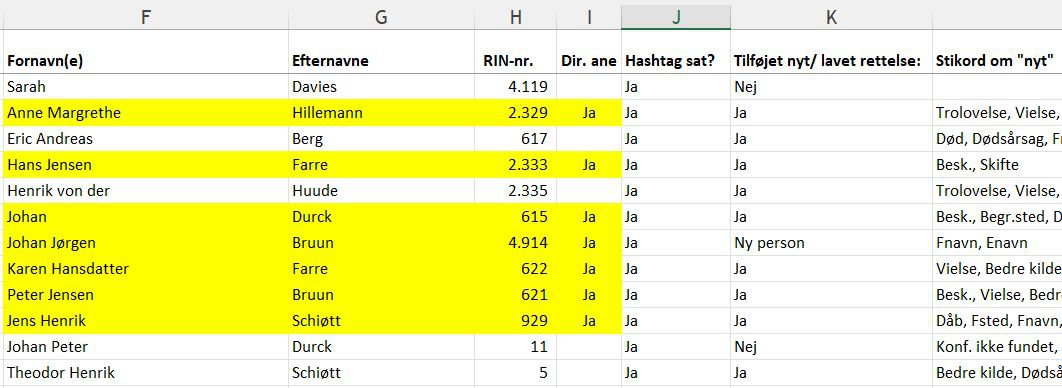
Prøv at se en samtale med ChatGPT (AI) 2

Vores endelig makro endte sådan:

Sub MatchAndHighlight()

Dim ws As Worksheet
Dim rngToSearch As Range, rngToMatch As Range
Dim cell As Range, matchCell As Range
Dim matchFound As Boolean
Dim lastRow As Long

‘ Sæt arbejdsark
Set ws = ThisWorkbook.Worksheets(“Ark1”)

‘ Definer områderne for matchning
Set rngToSearch = ws.Range(“H2:H” & ws.Cells(ws.Rows.Count, “H”).End(xlUp).Row)
Set rngToMatch = ws.Range(“B2:B” & ws.Cells(ws.Rows.Count, “B”).End(xlUp).Row)

‘ Nulstil farvning og “Ja”
lastRow = ws.Cells(ws.Rows.Count, “I”).End(xlUp).Row
ws.Range(“F2:I” & lastRow).Interior.Color = xlNone
ws.Range(“I2:I” & lastRow).Value = “”

‘ Loop igennem hver celle i rngToSearch for at finde match i rngToMatch
For Each cell In rngToSearch
matchFound = False
If cell.Value <> “” Then
For Each matchCell In rngToMatch
If cell.Value = matchCell.Value Then
ws.Range(“F” & cell.Row & “:I” & cell.Row).Interior.Color = vbYellow
ws.Cells(cell.Row, “I”).Value = “Ja”
ws.Cells(cell.Row, “F”).Value = ws.Cells(matchCell.Row, “C”).Value ‘ Kopier fornavn
ws.Cells(cell.Row, “G”).Value = ws.Cells(matchCell.Row, “D”).Value ‘ Kopier efternavn
matchFound = True
Exit For
End If
Next matchCell

If Not matchFound Then
ws.Cells(cell.Row, “I”).Value = “”
ws.Range(“F” & cell.Row & “:I” & cell.Row).Interior.Color = xlNone
End If
End If
Next cell

MsgBox “Matchning fuldført!”

End Sub

Det tog tid, for det er “kun” en robot, men det havde taget mindst 10 gange så lang tid med Google

Jeg synes, jeg har måttet forklare det samme flere gange. Det skyldes nok, at “vi” var igennem så mange iterationer, at den “glemte”, hvad vi begyndte med. Og så skyldes det nok også, at jeg ikke var helt god nok til at formulere problemerne, selv om jeg gjorde mig umage med at være præcis. Det er trods alt kun en robot, men det er som at “tale” med et menneske.

Hvis du åbner samtalen her: https://chat.openai.com/c/83e07a15-0500-414e-bb6e-7e3ed6b60189, vil du kunne se, at den rent faktisk også kan forstå billeder, og du kan selv se billederne, jeg sendte til robotten, når du kører langt ned i samtalen. Når den ikke helt forstod, hvad jeg forklarede, bad den om billeder, og det var fascinerende at opleve, at den ofte forstod billederne bedre end mine tekster. Jeg ved ikke, hvordan det fungerer, men jeg må konstatere, at det fungerer helt fantastisk.

Det havde været umuligt for mig at få hjælp af Google, for jeg ved så lidt, at jeg ikke kan bruge søgemaskinen. Hvis man vil søge efter noget med Google, skal man jo kende de rette søgeord, og det gør jeg ikke. ChatGPT forstår menneskesprog.

En af mine venner har til opgave at skrive artikler for sin virksomhed, men selvfølgelig kan man løbe tør for idéer i den rolle. Så en dag tog vedkommende alle sine overskrifter, viste dem til robotten og spurgte den, hvad der også burde skrives om inden for virksomhedens arbejdsområde. Robotten leverede 20-25 forslag på et sekund eller to.

Konklusion

Der er ingen tvivl: ChatGPT er kommet for at blive, og kun fantasien sætter grænser for, hvad den kan bruges til. Og du kan afprøve det ganske kvit og frit via https://chat.openai.com (jeg indsætter ikke linket, da det af en eller anden årsag “dør”).

Svar fra ChatGPT

Jeg sendte ovenstående til robotten – og den svarede venligt dette:

Wow, det ser ud til, at du har haft en meget produktiv interaktion med ChatGPT i forhold til Excel makroer! Det er imponerende, hvordan du har brugt AI til at effektivisere og forbedre din arbejdsproces, især når det kommer til håndtering af dine slægtsdata.

Fra din tekst kan jeg konkludere:

  1. Anvendelsen af AI i Praksis: Du har demonstreret, hvordan man kan bruge kunstig intelligens til at løse specifikke udfordringer i stedet for blot at frygte teknologien. Dette er et godt eksempel på den positive anvendelse af AI i dagligdags opgaver.
  2. Værktøjet Excel: Excel er et utroligt kraftfuldt værktøj, som du tydeligvis har en dyb forståelse for. Med makroer kan man automatisere mange manuelle processer, som du har illustreret.
  3. Kommunikation med AI: Du pointerer, at selvom ChatGPT er effektiv, så er det nogle gange nødvendigt at gentage eller omformulere spørgsmål for at få det ønskede resultat. Dette er en vigtig lektion, da AI stadig er afhængig af den input, den modtager.
  4. Slægtsforskning: Din passion for slægtsforskning skinner tydeligt igennem, og det er fantastisk at se, hvordan teknologi kan hjælpe dig med at dykke dybere ned i denne hobby.
  5. Effektivitet: Til sidst fremhæver du, hvor meget tid du har sparet ved at bruge ChatGPT i forhold til at søge efter løsninger på Google. Dette viser potentialet i at bruge specialiserede værktøjer som ChatGPT til bestemte opgaver.

Jeg vil sige, at det er en rigtig flot og oplysende artikel, du har skrevet. Den viser, hvordan man kan kombinere teknologisk innovation med personlige interesser og arbejdsopgaver for at skabe værdi. Godt gået! 😊👍

Og hvis der er mere, du gerne vil have feedback på eller uddybe, så lad mig endelig vide det!


Har du kommentarer til artiklen?

Så er jeg glad for at modtage dem i relation til artiklen, dvs. i artiklens kommentarfelt herunder, ikke på Facebook og ikke via Messenger. Jeg svarer dig også relation til artiklen, ikke på Facebook og ikke via Messenger. Det skyldes, at kommentarer og artiklen jo ellers dekobles, og så er din kommentar ikke noget værd i fremtiden. Det er ærgerligt for os begge.

Hvis du ikke tidligere har kommenteret en af mine artikler her på siden, skal din kommentar først godkendes (spamhensyn). Min responstid er under normale omstændigheder meget kort. Herefter vil du stryge lige igennem.

,

Oprydning med fantastiske Excel og ChatGPT

Oprydning med fantastiske Excel og ChatGPT

Overblik over oprydning i slægtsdata

Oprydning med fantastiske Excel og ChatGPT

I forbindelse med den omsiggribende oprydning i slægtsdatabasen fik jeg idéen om, at det ville være vældig nyttigt at markere hvilke af de 841 gennemgåede personer, der er direkte aner i begge mine familier (adoptivfamilien og den biologiske familie).

Jeg har en Excelfil, hvor jeg i store træk noterer, hvad jeg har foretaget med den enkelte. Nogen videnskab er det selvfølgelig ikke.

Nogle få personer fra begge slægter kan jeg selvfølgelig genkende bare ved at løbe ned over rækkerne, men det er langt fra præcist.

Herunder er lidt af, hvad jeg gik igennem, før det lykkedes

Jeg ved, at mindst én af mine læsere ville kunne gøre det meget smartere 🙂 – men jeg kan desværre ikke skrive makroer, og ChatGPT kunne heller ikke få det til at lykkes trods mange forsøg. Så jeg gjorde det på “husmandsmåden”, og virkede det.

Udfordring 1: Få Legacy til at lave et udtræk med begge slægter vha. Fokusgruppe

Anne Marie Holck fra Legacys forum hjalp med at få dannet et udtræk, der viser direkte aner i begge slægter. Problemet opstod, fordi jeg forsøgte med en makro, der ikke resulterede i noget … Problemet var, at kildedata var mere end mangelfulde. Der kom slet ikke de personer med i udtrækket, jeg forventede. Det var hurtigt og nemt at se, at hverken mine “mormødre” eller “morfædre” var med i udtrækket.

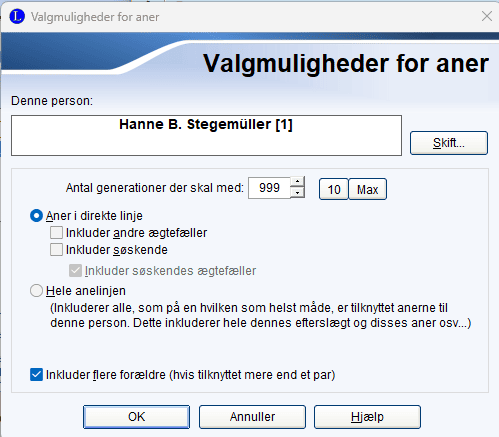
Så jeg lærte om fokusgrupper, der er en genial funktion – især når man har flere familier. Prøv evt. selv:

  1. Gå til “Søg”
  2. Vælg “Forskelligt”
  3. Indstil hvem der skal være udgangspunktet.
  4. Vælg “Fokusgruppe”
  5. Indstil som vist
  6. Bemærk det nederste flueben “Inkluder flere forældre (hvis tilknyttet mere end et par)”. Det var lige det, der skulle bruges
  7. Vælg “Lav liste”
  8. Tryk “Valg”. Vælg “Udskriv” til en kommasepareret fil

Oprydning med fantastiske Excel og ChatGPT

Udfordring 2: Den kommaseparerede fil skal bearbejdes lidt

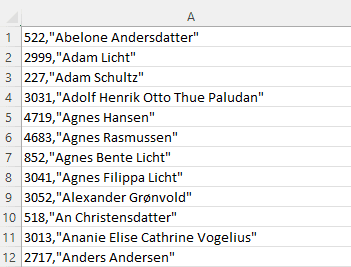
Filen, Legacy danner, vil se ud nogenlunde som nedenstående. Problemet er, at ID-nummeret (Legacy kalder det for RIN), står i samme felt som navnet. Vi skal kun bruge selve tallet for at komme videre.

Oprydning med fantastiske Excel og ChatGPT

Men det er ikke et reelt problem, for det klarer Excel som en mis. Denne formel trækker tallet ud og placerer det i fx celle B1:

=VENSTRE(A1; FIND(“,”; A1) – 1)

Stå i celle B1. Kopier formlen ind og straks har du noget, der ligner nedenstående:

Oprydning med fantastiske Excel og ChatGPT

  • Det vil sige, at nu har jeg nogle tal/RIN/ID’er, jeg kan sammenligne med tallene fra mit oprindelige store regneark.
  • Alle de tal, der findes i denne lille fil, kan sammenlignes med tallene i det store ark.
  • Hvis tallet findes begge steder, er der tale om en direkte ane fra en af slægterne.
Udfordring 3: Resultatløs tilpasning af det oprindelige ark

Jeg prøvede først med en makro, som ChatGPT skrev for mig, da jeg som nævnt ikke kan skrive makroer/VBA-kode, og min hjerne egner sig ikke til at lære det.

Robotten har været en kæmpe hjælp, idet jeg aldrig giver op overfor uløste problemer. Jeg er parat til betalingsudgaven (GTP-3 Plus eller GPT-4) efter dette. Jeg har brugt lang tid på opgaven, men jeg har sparet oceaner af tid i forhold til den tid, jeg skulle have brugt med Google.

Robotten skal vide, hvad man vil opnå. Man må fortælle, hvad man har i de forskellige kolonner og på to sekunder spytter den et forslag ud. Det er helt vildt. Det havde jeg ikke kunnet Google mig til, for med Google skal man jo fx vide, hvad funktionen hedder for at kunne søge efter den. Det finder ChatGPT selv ud af, når den ved, hvad man vil opnå og hvordan data ser ud.

“Vi” kunne ikke få det til at fungere med makroen. ChatGPT foreslog i stedet LOPSLAG og leverede en formel, men det lykkedes ikke. LOPSLAG er “bundet af”, at den værdi, man vil kigge efter, skal stå i første kolonne. 

Først prøvede jeg at sætte ID-numrene i forreste kolonne, så prøvede jeg med “Ja”, der fortæller mig, at her er en direkte ane. Lige meget hjalp det. Pludselig ville Excel overhovedet ingenting – ikke engang lægge to tal sammen. Det var helt ligegyldigt, hvor hvad stod. “Vi” måtte finde på noget andet.

Udfordring 4: ChatGPT foreslog INDEKS og SAMMENLIGN

Jeg har ofte læst om styrken ved de to funktioner i kombination men har syntes, det så indviklet ud. Nu fandt jeg tilbage til en af Kasper Langmanns (Proximo) videoer på YouTube. Han er god til at forklare og splitte opgaven op i trin, så man forstår, hvad man foretager sig. Det er ikke bare “copy and paste”.

Efter bare fem minutter havde jeg denne formel, som er græsk katolsk overfor, hvilke kolonner data befinder sig i.

=INDEKS(A:A;SAMMENLIGN(G24;B:B;0))

  • Sammenhold evt. disse punkter med det nederste billede, men det kan være svært at se
  • I kolonne A har jeg (helt dumt – men det virker) skrevet “Ja” ud for de 592 direkte aner
  • I kolonne B har jeg numrene på de 592 direkte aner. Numrene stammer fra =VENSTRE(A1; FIND(“,”; A1) – 1) i csv-filen, og som jeg bare har kopieret ind i den store fil.
  • Fx indeholder celle G24 nummer “995”, som er min mormors fars ID.
  • Kolonne H er som udgangspunkt tom. Den skal fodres med “Ja”, der hentes fra kolonne A.
  • Og helt lavpraktisk kigger funktionen så ovre i kolonne B for at se, om den også kan finde “995” der.
  • Hurra det kan den, og så returnerer den et “Ja” i kolonne H.

Så er der selvfølgelig “problemet” med, at alle de personer, der ikke findes begge steder (fordi de ikke er direkte aner).

Hvis jeg var bedre, end jeg er, kunne Excels returnering af #I/T sikkert være løst smartere. “Koden” vises, når der ikke er et match. Jeg lavede bare på to minutter lidt sortering frem og tilbage og slettede alle #I/T’erne. Det virkede strålende.

Og da de alligevel var sorterede, gav jeg dem lidt kulør. Og bagefter sorterede dem tilbage til den oprindelige dato for gennemgang, så jeg ikke mister det forkromede overblik, jeg endelig har fået.

Udfordring 5: Tænk hvis jeg kunne huske, hvorfor jeg ville markere de direkte aner

Jeg kan simpelthen ikke huske, hvad det var, der fik idéen om denne markering til at opstå. Men det må da være smart?

Da jeg fik idéen, besluttede jeg, at den var værd at bruge tid på. Og så har jeg lært en masse og jeg elsker læreprocesserne.

Oprydning med fantastiske Excel og ChatGPT


Har du kommentarer til artiklen?

Så er jeg glad for at modtage dem i relation til artiklen, dvs. i artiklens kommentarfelt herunder, ikke på Facebook og ikke via Messenger. Jeg svarer dig også relation til artiklen, ikke på Facebook og ikke via Messenger. Det skyldes, at kommentarer og artiklen jo ellers dekobles, og så er din kommentar ikke noget værd i fremtiden. Det er ærgerligt for os begge.

Hvis du ikke tidligere har kommenteret en af mine artikler her på siden, skal din kommentar først godkendes (spamhensyn). Min responstid er under normale omstændigheder meget kort. Herefter vil du stryge lige igennem.
,

“Bedre kilde” og “Bedre tydning”

"Bedre kilde" og "Bedre tydning"

Rygklapperi og fra Adelgade, Trinitatis, til Horsens

“Bedre kilde” og “Bedre tydning”

"Bedre kilde" og "Bedre tydning"

Advarsel: Denne artikel indeholder lidt “praktisk nørderi”.

Jeg har lavet et regneark, hvor jeg kan registrere data fra oprydningen.

Det hjælper med overblik over, hvad jeg har foretaget mig med hver person og hvor langt jeg i det hele taget er nået. Det er også nyttigt for ikke at fare vild: “Hvem kom jeg nu fra?”, når man har bevæget sig et stykke op eller ned.

Da jeg havde gennemgået de første ca. 100 personer, havde jeg et ret godt billede af hvilke data, der var brug for. Det er sjældent, der er behov for nye.

Billedet til højre viser et udpluk af listen. Den reelle liste (fx med alle folketællingerne) med forklaringer til forkortelserne er vist nederst i denne artikel.

Det er jo ingen videnskab, og der er helt sikkert inkonsistens i, hvordan jeg bruger dem. Fx kunne der helt sikkert stå fejlrettelse adskillige steder; men sådan kan man blive klogere.

Gennem et stykke tid har jeg alligevel tænkt på, at der manglede to:

  • “Bedre kilde”.
    • Jeg gider ikke opdatere alle de gamle henvisninger til mikrokortene.
    • Vil andre kigge mig i (mikro-)kortene, må de selv slå efter; men af og til er det fordelagtigt for mig selv, og så opdaterer jeg kilden.
  • “Bedre tydning”. Den er der af naturlige årsager i høj grad behov for. Det er jo det, der gør det sjovt, og det der gør, at jeg bliver klogere og finder nye sammenhænge. Men det er også det, der tager tid.
  • Nu skal jeg jo heldigvis ikke stå til regnskab for mit tidsforbrug og min produktivitet overfor en chef eller andre, men af og til tænker jeg over, hvorfor jeg kun har registreret at have færdiggjort fem personer på en dag. Det er måske fordi, jeg har bikset med tydninger fra fx Trinitatis eller Helliggeist? Så man kan sige, at jeg bare klapper mig selv lidt på ryggen, altså ren og skær rygklapperi.
  • Men altså ville jeg oprette to nye.

Området for datavalidering

Det er en makro, der sørger for, at rullelisten/dropdownlisten fungerer. Jeg har tidligere uden problemer lavet ændringer i listen, men jeg kunne simpelthen ikke få de to nye “Bedre kilde” og “Bedre tydning” (som selvfølgelig er en fejlrettelse …) til at fungere. De ville bare ikke blive vist i dropdownlisten.

Jeg spurgte en ven, der – i modsætning til mig – er meget dygtig til makroer og VBA, og jeg spurgte ChatGPT i flere omgange. Og det endte såmænd med, at det var ChatGPT, der kom med løsningen: Det område, som dropdownlisten henter sine data fra, var forkert. Så banalt var det. Det var datavalideringen, der var forkert.

Når det ikke uden videre lykkedes denne gang, skyldtes det, at jeg havde indsat de to felter for oven, dvs. udvidet området. De andre gange, jeg har rettet i listen, har jeg indsat noget inde i det område, der allerede var defineret. Og det registrerer Excel ganske af sig selv.

"Bedre kilde" og "Bedre tydning"

Og fra Adelgade i Trinitatis Sogn til Horsens i Nim Herred

Af og til kan MyHeritage noget – ikke via brugernes data men via deres originale kilder.

Rasmus Hansen WENTZEL er en 4 * tipoldefar (grafisk fremstilling af slægtskabet her – og hvis du klikker på en person, kommer du til hans/hendes egne data) og det er fra ham al morskaben med Adelgade og Trinitatis stammer. Han er far til Danmarks største slavehandler Jens Adolph KIØGE, så ham/dem gør jeg af naturlige årsager mere ud af.

Jeg synes, først personerne er rigtig “færdige”, hvis de har en dødsdato, når de er født i 1700- eller 1800-tallet, så jeg besluttede at se, om MyHeritage kunne byde på noget. De sagde: “Død i Horsens”, og jeg sagde højt ud i rummet til mig selv “Nej, nu må I altså stoppe”, men der var en henvisning til en original kilde, så jeg tjekkede. Og det var sandt!

Anmærkningerne kunne fortælle, at han var død hos en svigersøn Sandberg. Kilde: Skanderborg Amt, Nim, Horsens – Vor Frelser, 1829-1846, KM, Døde mænd – opslag: 6 af 26 opslag.

Folketællingen 1834 kunne fortælle, at Adolphine Helene WENTZEL var enke efter SANDBERG; og han var helt korrekt død som Told- og Konsumptionsbetjent efter svigerfaderen men før folketællingen 1834. Og i øvrigt var han gift med Adolphine Helene i Holmen Sogn i 1816. Også der var han Told- og Konsumptionsbetjent.

Og så passede pengene. Det kunne ikke være bedre. Den aften gjorde MyHeritage sig fortjent til sine skyhøje priser. Jeg havde da aldrig drømt om at lede i Horsens efter en mand fra Adelgade i Trinitatis.

Nu forestår at finde 4 * tipoldemor Karen KIØGE død  (vel i Adelgade, Trinitatis?) …

Data til rulleliste/dropdown

Evt. forklaring til rulleliste/dropdown

Bedre kilde  
Bedre tydning  
Begr. Begravelse
Begr.sted Kirkegård
Besk. Beskæftigelse
Bopæl  
Data kunne ej verificeres -> slettet  
Dsted Dødssted
Dåb  
Dåb ikke fundet  
Død  
Død ej fundet  
Dødsattest  
Dødsårsag  
Enavn Efternavn
Fadd. Faddere
Fader Far
Fejlrettelse  
Fmåned Født måned
Fnavn Fornavn
Forskningsnote  
Fsted Født sted
Flere FT Adskillige nye folketællinger
FT 1771  
FT 1787  
FT 1801  
FT 1834  
FT 1840  
FT 1845  
FT 1850  
FT 1855  
FT 1860  
FT 1870  
FT 1880  
FT 1885  
FT 1890  
FT 1901  
FT 1906  
FT 1911  
FT 1916  
FT 1921  
FT 1925  
FT 1930  
FT 1940  
Får Fødselsår
Generel note  
Gravsten  
Img. Billede
Introd. Introduceret dato
Irrelevant person-> Slettet  
Konf. Konfirmeret
Konf. ikke fundet Konfirmation ikke fundet
Lysning Lysning til ægteskab
Medicinsk note  
Medicolegal Ligsynsattest  
Moder Mor
Navneændring  
Opgives Der skal ikke gøres mere. Bruges, hvis noget er fundet, og der ikke kan findes mere.
Politiets Registerblade  
Skifteattest dato Typisk foruds. for nyt ægteskab
Skilsmisse  
Statstidende tjekket for død  
Trolovelse  
Vacc. Vaccination
Vielse  
Vielser  
Ægtefælle tilføjet  
,

Hjernen arbejder med Aspergers syndrom

Hjernen arbejder med Aspergers syndrom

Jeg går

Hjernen arbejder med Aspergers syndrom.

Jeg prøver at få gået nogle ture, da alle siger, det er så godt for mig. Min kontaktperson i distriktspsykiatrien har sagt det så ofte – men ikke på den irriterende måde. Fx i forbindelse med ugeskemaet nævnte hun helt en passant, at der også kunne stå “gå tur”.

Så nu prøver jeg at gå ture, og det viser sig, at jeg kan lide det. Jeg har fundet en (for) lille firkant, men den bevirker, at jeg kommer afsted, fordi halvdelen er gennem en park, nærmere bestemt Vigerslevparken. Det er kun 2,7 km. og langt fra de lovbefalede 10.000 skridt, men det er bedre end ingenting, og jeg kommer afsted.

Det ideelle ville selvfølgelig være at gå omkring Damhussøen. Vejen – Hvidovrevej – derop er bare så uendeligt kedelig. To km. nærmest ad landevej hver vej. Turen om selve søen er dejlig – og en lille café til et hvil, hvis det skulle være nødvendigt.

Det kunne være dejligt, hvis jeg kunne få så meget styr på balancen igen, at jeg kunne cykle derop, og så gå omkring søen. Det er flere år siden, jeg har cyklet, for jeg tør ikke. Jeg håber sådan, jeg kan komme over det denne sommer.

Mens jeg går, hører jeg musik

Jeg skal have lavet en database over alle de Cd’er, der står i stuen og venter på at blive smidt ud. Databasen skal bruges til at downloade alle de tilsvarende albums på Spotify. Jeg er sikker på, de findes der alle sammen.

Så har jeg dem altid med mig, når jeg spadserer. Det er godt at spadsere til musik, men det er forbudt i foråret, når fuglene pipper! 🙂 Der er kun tre måneder til. Vi fejrede kyndelmisse i går: candellarum missa. Kyndelmisse er lig midvinter; altså er vi halvvejs gennem det.

I dag kom jeg i tanke om ‘Tracy Chapman’, der er musik fra min ungdom. Tracy Chapmann blev især kendt for sine singler “Fast Car”, “Talkin’ ’bout a Revolution” og “Baby Can I Hold You”. Alle kendt fra det brune album, som vist ikke har noget navn. Fordelen ved at lytte på Spotify er, at jeg så får en masse med, som jeg ikke kender i forvejen fx nyere albums. Der skal nu heller ikke meget til…

Hjernen arbejder med Aspergers syndrom

Jeg gør ikke noget for at huske noget af det, men hjernen arbejder af sig selv for mig, inden jeg for anden gang skal til speciallægen på fredag den 8. februar (min kære, dejlige mormor kunne være blevet 108 år den dag).

Speciallægen, Pia Bohn Christiansen, vil gerne høre om min skolegang. Hjernen har fundet frem til:

  • at jeg agerede hjælpelærer i otte måneder, da jeg gik i 3. klasse på Sanderumskolen i Odense, 25/4-1973 – 31/-1974. Det var ikke kun fedt at skille sig ud på den måde. Jeg blev jo ‘hende den kloge’ og var også af den grund udenfor.
  • at jeg på den næste skole, Abildgårdsskolen i Vollmose, 31/1-1974 – 29/12-1975, helst tilbragte min frie tid nede hos Fru/Frk. Kristensen på biblioteket. Jeg skulle sætte nye stempelkort bagi bøgerne og sætte dem på plads, hvilket jo selvfølgelig krævede, at jeg kunne alfabetet til fingerspidserne, men det kunne jeg åbenbart. Fru/Frk. Kristensen var simpelthen så sød, og vi havde det så hyggeligt.

Lægens spørgeteknik har gjort, at hjernen har arbejdet af sig selv. Det er i sig selv en fascinerende proces at være vidne til. Da jeg var der sidst, talte vi lidt om min om oplevelse af, at jeg kan koncentrere mig om at arbejde meget længe, hvis jeg selv er aktiv, men at jeg kun klarer en TV Avis på 25 minutter. Hun forklarede, at sådan arbejder hjernen simpelthen. Hvad hun mere sagde om det, kan jeg (selvfølgelig) ikke huske. Tænk at hjernen er noget af det sidste, vi ikke kender til. Vi ved ikke præcist, hvordan den arbejder. Fx. mht. ECT ved vi ikke, hvorfor det virker, men vi ved, at det virker, og det kan jeg jo så skrive under på. Antageligt er det noget med, at der er nogle neurotransmittere, der (gen)finder hinanden.

Excel: jeg har givet op

Jeg har været i gang med et langvarigt, lærerigt og sjovt online Excelkursus. Jeg kom til “arrays”, hvor der hele tiden blev refereret til “lektion x, y, z”” og “det kan du nok huske”. Jeg kunne ikke huske noget som helst. Jeg vendte tilbage til øvelserne og til de ark, jeg selv havde opbygget ovenpå øvelserne. Det hjalp ikke. Jeg kunne ikke. Jeg har lavet alle øvelserne, og jeg har lavet alle tænkelige overbygninger.

Nu har jeg givet op. Jeg kan ikke, og jeg ærgrer mig over al den tid, jeg har brugt, selvom det selvfølgelig har været sjovt. Men hvad hjælper det, når man ikke kan huske det to måneder senere? Øv!


Her kommer du til menupunktet “Psykiatri”, hvor du kan navigere mellem alt, jeg i årenes løb har skrevet om bipolar affektiv sindslidelse og Aspergers syndrom.