10 ting folk hader ved Windows 11

10 ting folk hader ved Windows 11

Windows 11 og Synology® NAS

10 ting folk hader ved Windows 11

14. oktober 2025 drager Windows 10 sit sidste suk efter at have været i live i 10 år. Til den tid er der ingen vej udenom; så må jeg installere Windows 11. Jeg kunne let gøre det allerede nu, da min PC selvfølgelig opfylder kravene. Mange klager over, at kravene til PC’en er så strenge, at de er nødt til at købe en ny PC. Det er ikke rimeligt.

Når jeg venter, skyldes det, at jeg er begejstret for Windows 10 og er ligeglad med nye farver, ikoner og alle de andre ligegyldige nye ting så som fx hvor startmenuen befinder sig (centreret eller til venstre). Vigtigere endnu skyldes det, at jeg ikke gider lege betatester for Microsoft; det må de selv ligge og rode med, da det ikke er gratis. Min tanke er, at hvis jeg venter til oktober 2025 er alle børnesygdommene ryddet af vejen. Selvfølgelig kan der så være opstået andre fejl, men dem må jeg tage med. Jeg synes selv, min strategi er god.

Selvfølgelig kunne jeg forsøge at installere Windows 11 og så “rulle tilbage”, hvis jeg ikke bryder mig om det. De siger, der ligger en “rulle tilbage-funktion”, og så er det selvfølgelig sandt, men hvem siger, at det virker på lige præcis min PC? Det har man aldrig sikkerhed for. Og går det galt, kan man være på Herrens mark og en hel reinstallation (også kaldet “clean install” eller “ren installation”) kan være nødvendig. Her mister man ikke data, når man sætter fluebenet det rette sted (og man har i øvrigt sikret sig, at man har en frisk backup, der virker, før man piller ved den slags i computerens “mave”), men alle programmer skal installeres på ny, og har man mange, kan der let gå et par dage med det. Og hvor er det nu, man har licensnøgler, adgangskoder osv.?

Du skal være opmærksom på, at du kun har kun 10 dage til at rulle tilbage fra Windows 11 til Windows 10. Derefter skal du udføre en ren installation. Jeg synes ikke selv, det er værd at rode med.

Hvilken version af Windows har du?

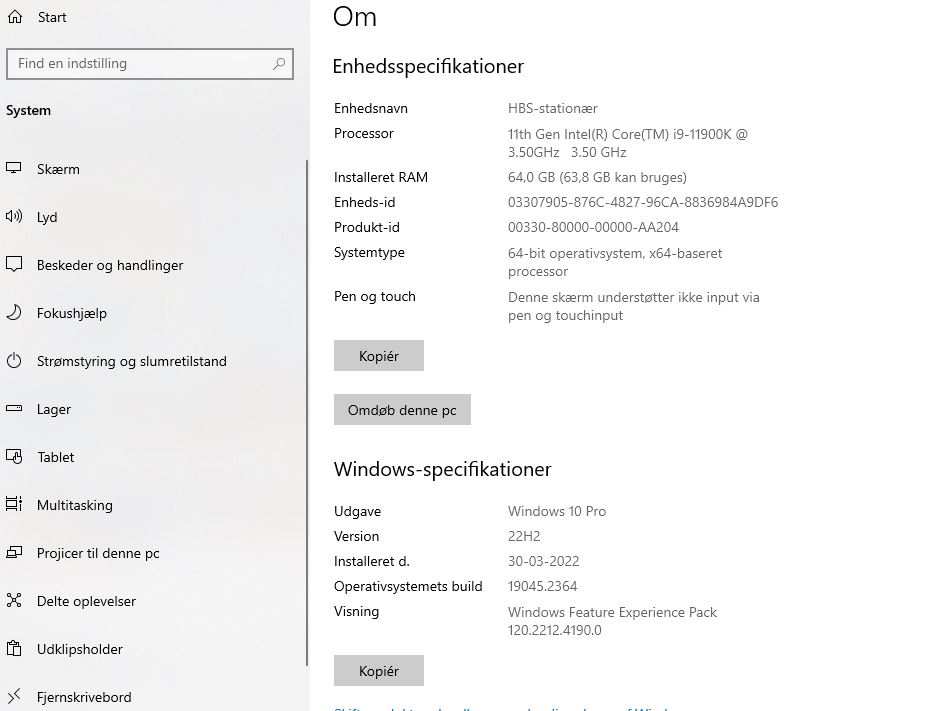
Det er enkelt at finde ud af, hvilken version af Windows, du har. Nede i venstre hjørne, skriver du “Om” (uden anførselstegnene), og så føres du direkte til Systemoplysninger, og du får et billede, der minder om dette, hvor jeg både viser enhedsspecifikationer og Windows-specifikationer:

10 ting folk hader ved Windows 11

Når du alligevel er inde og kigge efter, så se også om din PC kan køre Windows 11. Det gør du ved at trykke på “Start” (huset oppe til venstre) -> Opdatering og sikkerhed -> Til højre vises det, om din PC kan køre Windows 11.

10 ting folk hader ved Windows 11Du bør nok trykke på “Kontroller enhedens specifikationer”, som fører dig til denne side. Selv synes jeg, det er temmelig uoverskueligt, og at jeg ikke bliver meget klogere, men nu er du i hvert fald opfordret til det.

Mere interessant er “Se, om den er klar til at blive installeret”, der giver klar besked på et par sekunder og tilbyder at gå i gang med det samme. Min opfordring er dog, at du lige trækker vejret og tænker over det, til du har sovet mindst en gang.

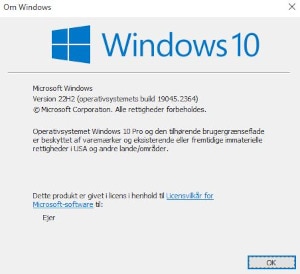
En anden mulighed for at finde frem til din version af Windows er, at du nede i venstre hjørne skriver “Winver” (uden anførselstegnene), og så får du kun det, det hele handler om og som er vist på billedet til højre.

Det vigtige er, hvad der står lige efter version. Hos mig står der fx 22H2. Det betyder, at min version er fra andet halvår 2022. Når du har tjekket det, kan du slå op på denne side, hvor Microsoft fortæller, hvor længe de understøtter netop din version af Windows 10.

Og hvad er det så, folk hader ved Windows 11?

Denne artikel er ganske vist fra marts 2022, men mange senere artikler skriver nogenlunde det samme, brugerne er ikke blevet meget gladere, og denne artikel er den mest overskuelige.

De ti ting er her:

  1. Windows 11’s hardwarekrav er for strenge
  2. Ændring af standardapps i Windows 11 er for svært
  3. Du skal logge ind på en Microsoft-konto for at bruge Windows 11
  4. Startmenuen i Windows 11 er mindre anvendelig end Windows 10’s
  5. Windows 11’s proceslinje er mindre nyttig end Windows 10’s
  6. Windows 11 “tvinger” dig til at bruge Edge som browser – alene det …
  7. Windows 11 fjerner handlingscenteret, og dets erstatninger stinker
  8. Windows 11 er et skridt tilbage for tablets
  9. Du har stadig brug for tredjeparts antivirus med Windows 11
  10. Windows 11 er ikke innovativt

Synology® NAS: Værdifuld slægtsforskning og backup

Min slægtsforskning er det mest værdifulde, jeg har. Det hele kan brænde ned om ørerne på mig, det dækker forsikringen, men hvis mine data pludselig er væk, ved jeg ikke, hvad jeg skal gøre. Det vil være mit liv, der er væk. For ca. et år siden brændte hele tagetagen på huset på den anden side af gaden. Flere blev med et hjemløse. Det er heller ikke længe siden en hel ejendom i Vanløse brændte, så det kan altså ske, og det er slet ikke så utænkeligt.

De fleste sikrer sig ved at lægge data et eller andet sted i skyen. Det kan fx være i Dropbox, i Google Drive, i OneNote eller i en af alle de andre skytjenester. Der findes adskillige. Selv har jeg bare en eller anden modstand mod det, og det er måske nok dumt. Jeg bliver bare altid så forvirret over, hvor jeg så har nyeste version, hvor jeg aktuelt gemmer mine ting osv. Og tjenesterne er heller ikke billige, bare man har en vis mængde data. Tager man fx billeder med telefonen og gemmer dem i OneNote, er de medfølgende fem gigabytes hurtigt brugt op. Og der er i hvert fald ikke plads til en kopi af hele systemet fra C-drevet.

Eksterne harddiske kan blive tabt. C-drevet kan gå til de evige jagtmarker af adskillige grunde. At få data genskabt hos en professionel koster kassen, da det skal foregå i et såkaldt “clean room”. Ofte kan din leverandør ikke klare det selv, fordi der kun er ganske få clean rooms her i landet. Eksempelvis har jeg selv haft en harddisk sendt til England, men data kunne ikke genskabes. Jeg havde selvfølgelig backups andre steder, men det var en del penge ud af lommen.

Alle ulykkerne kan næppe ske på en gang – men alligevel. Ræven skal altid have flere (helst mange) udgange. Data bør altid befinde sig flere steder: Mindst på PC’en og på en ekstern harddisk og i skyen. Så må der da være noget af det, der virker. Det er formentlig de færreste af os, der en gang imellem tester, om vores backups 1) overhovedet findes og 2) om de virker. Pludselig skal man bruge dem, men de findes ikke … Det vil sige, man har levet i falsk tryghed.

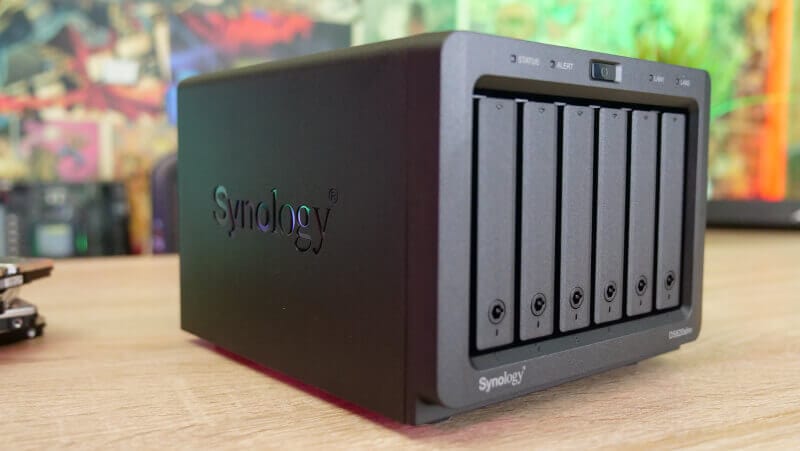
Jeg har slægtsforsket i 20 år, dvs. ca. 7.300 dage. Og nu har jeg taget en stor beslutning: Jeg har investeret i en Synology® NAS DS220+ – og den kommer i aften samme med to 4 TB-diske. Prisen pr. dag bare til slægtsforskningen kan siges at være 0,62 kr. Det er (for) mange penge her og nu, men tryghed er også penge værd.

Hvis du evt. vil investere i en NAS, skal du være opmærksom på, at selve NAS’en kun er “kassen”, som diskene skal sættes ind i. Du skal også bestille 1, 2, 7 (eller hvor få/mange du ønsker) diske. Det er forhandlerne ikke ret søde til at informere om på deres hjemmesider. Selv måtte jeg lave en feberredning hos Proshop, der er min foretrukne leverandør af diverse dimser. Jeg vidste simpelthen ikke, at diskene skulle bestilles særskilt. Det kunne de godt have skrevet.

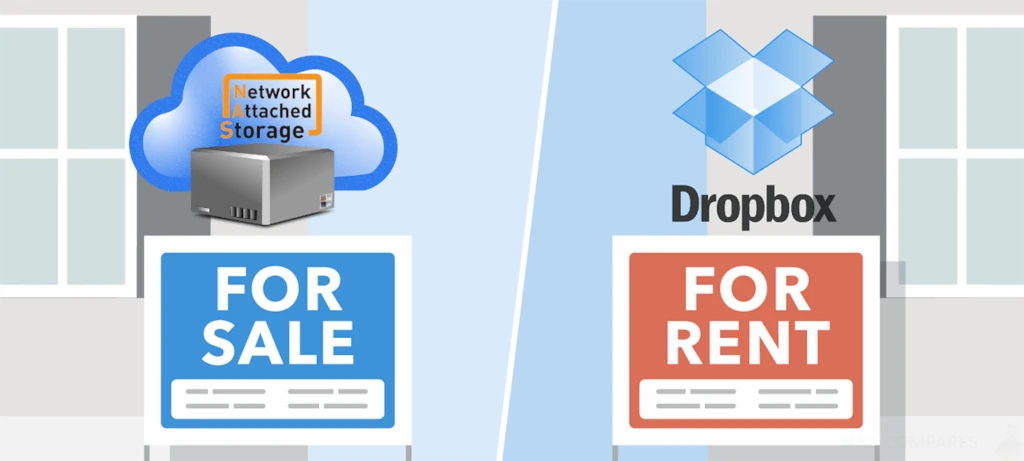
NAS er en forkortelse for et netværkstilsluttet datalager (fra det engelske “Network-attached storage”). NAS er en filbaseret lagerenhed tilsluttet et datanet, der giver adgang til data for klienter tilsluttet netværket.

Jeg regner med, at jeg selv kan finde ud af at sætte det op. Jeg har fundet denne gode video, der er næsten 20 minutter lang, hvor David Bombal forklarer hele processen. Vi deler i øvrigt ubehaget ved skyen.

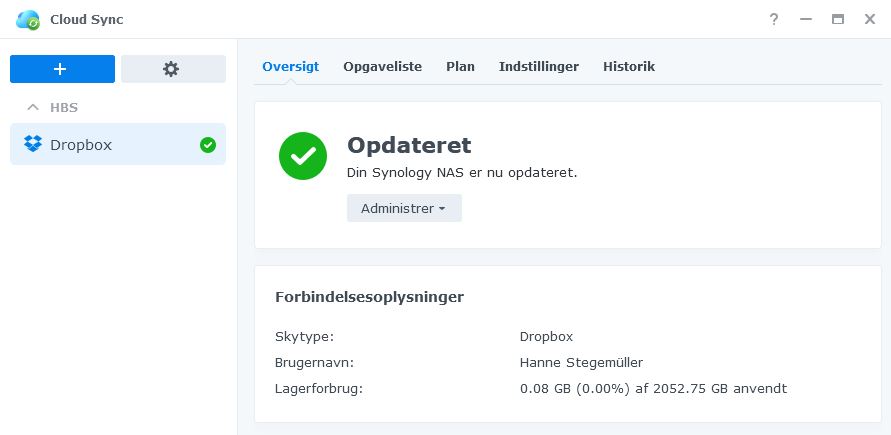
Den opmærksomme læser vil tænke: “Ja, og når lejligheden er brændt, så er din NAS også brændt”. Det er rigtigt tænkt, og derfor vil jeg – trods ubehaget – kopiere til Dropbox fra min NAS. Den har et utal af muligheder, som jeg glæder mig til at udforske. En af dem er at åbne for fx Dropbox.

Man kan så selvfølgelig sige “Hvorfor så gå via NAS?”. Det er også rigtigt, og der er en (minimal) risiko for datatab, hver gang man kopierer data. Men at lege godt i juleferien, og inden andestegen, er også penge værd.

Den endelige løsning har jeg endnu ikke overblik over. Det kræver lidt flere studier alias hyggestunder.

Hvis du nu overvejer, om NAS også er noget for dig, så er denne artikel et godt sted at starte.

10 ting folk hader ved Windows 11


Har du en mening om hjemmesiden?

Hvis du mener noget om hjemmesiden, kan du blive hørt her. Din IP-adresse vil blive gemt og cookies gemmes, hvis du tillader det. Tillader du det ikke, kan besvarelsen ikke indsendes.

[yop_poll id=”2″]

Har du kommentarer til artiklen?

Så er jeg glad for at modtage dem i relation til artiklen, dvs. i artiklens kommentarfelt i bunden af denne side og ikke på Facebook. Jeg svarer dig også relation til artiklen og ikke på Facebook. Det skyldes, at kommentarer og artiklen jo ellers dekobles, og så er din kommentar ikke noget værd i fremtiden. Det er ærgerligt for os begge.

Hvis du ikke tidligere har kommenteret en af mine artikler her på siden, skal din kommentar først godkendes (spamhensyn). Min responstid er under normale omstændigheder kort. Herefter vil du stryge lige igennem.

,

Af og til skal man ikke rydde op

Af og til skal man ikke rydde op

Hurra for backup

Af og til skal man ikke rydde op

Det er skønt at rydde op på computeren. Det er min computer ikke Microsofts. Men der er altså noget, man skal holde fingrene fra.

  1. Som hovedregel tænker jeg “Generer det nogen, at dette findes på min computer?” Og som hovedregel er svaret “Nej!”
  2. Næste spørgsmål: “Kender jeg konsekvenserne af at slette dette program?” Hvis svaret er “Nej”, så hold fingrene væk.

I går var jeg så smart at slette følgende, selvom jeg på forhånd var klar over, at jeg nok burde lade være: De generer ingen og jeg er ikke helt klar over, hvad de gør:

  • Microsoft Visual C++ 2015-2019 redistributable x64
  • Visual C++ 2010 x64 Redistributable
  • Microsoft Visual C++ 2010 Service Pack 1 Redistributable Package MFC Security Update
  • Microsoft Visual C++ 2015-2019 redistributable x64
  • Microsoft Visual C 2010 x86 Redistributable – 10.0.40219

Det eneste, jeg efter sletning kunne konstatere, var, at jeg havde alle mine data rundt omkring (regneark, slægtsforskning mv.), men jeg kunne ikke komme til at se dem, med mindre jeg kørte det enkelte program som administrator. Tingene fungerede simpelthen bare ikke som de skulle. Øv.

Jeg prøvede forskellige af de ting, jeg kunne finde med den kære søgemaskine kaldet Google; problemet var bare, at problemet intet havde med selve Windows at gøre; det startede så fint, som det skulle (fx gav “sfc /SCANNOW” intet resultat) problemet var mere Windows’ måde at behandle de underliggende programmer på. Og det kunne jeg ikke finde ud af at søge efter med Google. Hvad ville det/de rette søgeord være?

Det var tydeligt, at jeg havde været så tåbelig at slette noget, jeg ikke skulle have slettet.

Reddet af Acronis

Jeg har abonneret på “Acronis Cyber Protect Home Office” i årevis og laver backup af alt på C-drevet hver evig eneste dag kl. 6:00 PM, men jeg har aldrig været klar over, hvordan jeg kunne gendanne data. Jeg har af og til tjekket, at der fandtes nye data, men jeg har ikke været klar over, hvordan jeg kunne bruge dem.

Nu er jeg lettet over at kunne fortælle, at det bare drejer sig om lidt højreklik hist og pist, så er man der. Selve gendannelsen af hele drevet tager ca. 10 min for et 2 TB-drev.

Indledningsvist troede jeg, man skulle ind i nogle af de mere avancerede menupunkter med gendannelse af partitioner osv., men jeg har – med skam at melde – ikke styr på det med partitioner. Det viste sig heldigvis, at programmet er idiotsikret: Man udpeger den relevante backup, lidt højreklik et par steder og så klarer programmet resten selv. Det var en vældig lettelse – og hermed også en varm anbefaling af Acronis, som enhver idiot, inkl. mig, kan finde ud af.


Har du en mening om hjemmesiden?

Hvis du mener noget om hjemmesiden, kan du blive hørt her. Din IP-adresse vil blive gemt og cookies gemmes, hvis du tillader det. Tillader du det ikke, kan besvarelsen ikke indsendes.

[yop_poll id=”2″]

Har du kommentarer til artiklen?

Så er jeg glad for at modtage dem i relation til artiklen, dvs. i artiklens kommentarfelt i bunden af denne side og ikke på Facebook. Jeg svarer dig også relation til artiklen og ikke på Facebook. Det skyldes, at kommentarer og artiklen jo ellers dekobles, og så er din kommentar ikke noget værd i fremtiden. Det er ærgerligt for os begge.

Hvis du ikke tidligere har kommenteret en af mine artikler her på siden, skal din kommentar først godkendes (spamhensyn). Min responstid er under normale omstændigheder kort. Herefter vil du stryge lige igennem.
Undgå Edge på Windows 10

Undgå Edge på Windows 10

Microsoft installerer ikke længere Edge

Undgå Edge på Windows 10

Jeg vil selv bestemme hvilke programmer, der skal ligge på min højtelskede PC. Det skal Microsoft ikke blande sig i. Hver gang jeg installerer Windows, bruger jeg tid og kræfter på at fjerne alt deres crapware, som jeg alligevel aldrig bruger.

Jeg kan ikke overskue min PC, hvis der ligger en masse, jeg ikke selv har installeret. Computeren tilhører trods alt mig og ikke Microsoft.

Jeg har masser af plads, det er ikke problemet. Problemet er mit manglende overblik, og det hører præcis ind under de problemstillinger, der kaldes “kognitive”, som er en del af bipolar affektiv sindslidelse. Kognition betyder nærmest “tænkning”.

Så der er altså to årsager til, at jeg ikke vil finde mig i, at Microsoft blander sig:

  1. Det er min PC, og
  2. Kognition i form af problemer med overblik.

Jeg har afinstalleret Edge minimum 30 gange, men det blev ved at dukke op. Edge er bestemt ikke en dårlig browser (har jeg læst mig til, for jeg har jo aldrig brugt den). Men nu tror jeg simpelthen, jeg har fået skovlen under dem.

Hvis du er på Windows 10, og selv vil bestemme hvilke programmer, der findes på din PC, kan du følgende nedenstående tips.

Der findes mange videoer på YouTube om, hvordan man slipper for Edge – men de angår Edge på Chromium, og det var jeg i lang tid ikke opmærksom på. Denne guide handler om Edge på Windows 10.

Sådan gør du

Jeg fandt en fin video på indisk-engelsk-computer-sprog, og det er den, jeg gennemgår herunder.

1. Det letteste: For det første kan du selvfølgelig bruge en anden standardbrowser. Selv elsker jeg Firefox. Hvis du har det på samme måde, installerer du den og sætter den til at være standardbrowser; det spørger den selvfølgelig om ved begyndelsen, for hvem vil ikke gerne opnå større markedsandele? Men bemærk at du rent faktisk bliver spurgt!

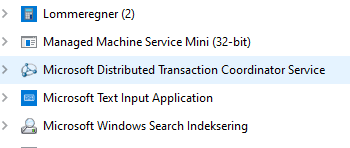
2. Afinstallér Edge. Åbn kontrolpanelet og højreklik på Edge. Så kan du vælge et menupunkt, der nogenlunde ligner mit som vist på billede 1. Jeg bruger “Revo Uninstaller Pro”, som jeg kan lide, nogle hader det, så hos dig ligner det måske nærmere billede 2?

Undgå Edge på Windows 10

Billede 1


Undgå Edge på Windows 10

Billede 2

Dette gør jo ikke, at du ikke skal blive ved at afinstallere Edge, eftersom det installerer sig selv igen og igen på din computer. Derfor må du fortsætte til trin 3.

3. Omdøb mappen hvor Edge har hjemme. Hvis du bare vil sikre dig, at Edge ikke kan køre på din PC, kan du omdøbe mappen, hvor den ligger. Du kan også helt slette mappen. Det sker der ikke noget ved.

Tryk på tasterne Windows + R på dit tastatur. Dette vil få hjælpeprogrammet “Kør” frem. Skriv “C:\Windows\SystemApps” uden anførselstegn.

Nu skal du finde mappen med det mundrette navn “Microsoft.MicrosoftEdge_8wekyb3d8bbwe”

Når du har fundet den, højreklikker du på den, og vælger Omdøb. Indtast et nyt navn til mappen, f.eks. Microsoft.MicrosoftEdge_8wekyb3d8bbwe_Old, og tryk på Enter-tasten på tastaturet. På denne måde kan du altid gendanne Microsoft Edge, hvis du fortryder, ved bare at fjerne følgende: _old.

Efter ændringen Microsoft Edge ikke længere køre på din computer: du har simpelthen deaktiveret programmet.

Men jeg vil helt bestemt tro, at når Edge kommer listende endnu en gang, opretter det bare den mappe, det selv synes mangler, nemlig: Microsoft.MicrosoftEdge_8wekyb3d8bbwe (altså uden dine bogstaver “old” og _ foran).

Derfor må du fortsætte til trin fire.

4. Det, der gør, at Edge bliver ved at komme listende og installere sig selv på din PC er filen: “MicrosoftEdgeUpdate.exe”.

Hvis du har en firewall, og det har du sikkert, formentlig som en del af din sikkerhedssoftware, er en meget enkelt metode simpelthen at blokere for filen “MicrosoftEdgeUpdate.exe”.

Jeg bruger Bitdefender, så hos mig ser det ud som på billede 3. Det vigtige her er, at “Access” er “grået ud”, altså må filen ikke komme ind på min computer. Din firewall ser måske lidt anderledes ud, men humlen er, at du skal have sagt til “MicrosoftEdgeUpdate.exe”, at den ikke længere er velkommen. Efter jeg har sat den ret simple regel op, har jeg ikke set mere til Edge.

Undgå Edge på Windows 10

Billede 3

Hvad ser du i “Joblisten”?

Undgå Edge på Windows 10

Billede 4

5. Når du har sagt til din firewall, at du ikke vil tillade filen “MicrosoftEdgeUpdate.exe” at komme ind på din PC, kan Edge altså ikke i fremtiden komme listende.

Prøv at taste CTRL SHIFT og ESC på en gang. Det bringer Joblisten frem.

Joblisten viser, hvad der aktuelt foregår på din PC. Der står en hel masse, du ikke behøver at bekymre dig om (jeg forstår heller ikke det hele).

Hvis der står noget om Edge, er det fordi, der er et af punkterne 2 – 4 ovenover, du ikke har fået udført helt rigtigt. Prøv bare igen; det er ikke “farligt”, og det kan ikke skade din PC. På billede 4 skal du kigge efter noget, du ikke kan se 🙂 nemlig at der i den alfabetiske liste ikke findes noget om Microsoft Edge.

6. En sidste ting, du kan kontrollere, er, om der i “Kør” – > “Tjenester”, er noget, der bevirker, at Edge i fremtiden vil forsøge at snige sig ind ad bagdøren endnu en gang.

Det burde selvfølgelig ikke kunne lade sig gøre, når firewallen netop blokerer for “MicrosoftEdgeUpdate.exe”, men hvis der ligger sådanne tjenester, og du ved, du ikke ønsker Edge, kan du lige så godt fjerne tjenesterne. Det gør du sådan:

Tryk WIN + R samtidig. Så får du “Kør” igen. I feltet skriver du “services.msc” (uden anførselstegnene). Det bringer dig til en lang, lang liste af tjenester. Kig efter disse fire tjenester i den alfabetiske liste:

MicrosoftEdgeUpdateTaskMachineCore
MicrosoftEdgeUpdateTaskMachineUA
MicrosoftEdgeUpdateTaskUserS-1-5-21…….Core
MicrosoftEdgeUpdateTaskUserS-1-5-21…….UA

Markér dem en ad gangen og tryk på slet/delete/del eller hvad tasten nu end hedder på dit tastatur.

Tillykke

Vupti. Det er nu slut med Edge – både nu og i fremtiden.

Har du en mening om hjemmesiden?

Hvis du mener noget om hjemmesiden, kan du blive hørt her:

[yop_poll id=”2″]

Har du kommentarer til artiklen?

Så er jeg glad for at modtage dem i relation til artiklen, dvs. i artiklens kommentarfelt i bunden af denne side og ikke på Facebook. Jeg svarer dig også relation til artiklen og ikke på Facebook. Det skyldes, at kommentarer og artiklen jo ellers dekobles, og så er din kommentar ikke noget værd i fremtiden. Det er ærgerligt for os begge.

Hvis du ikke tidligere har kommenteret en af mine artikler her på siden, skal din kommentar først godkendes (spamhensyn). Min responstid er under normale omstændigheder kort. Herefter vil du stryge lige igennem.

, ,

Kan du altid se mine nye artikler?

Kan du altid se mine nye artikler?

Spørgeskema

Kan du altid se mine nye artikler?

En af mine mest trofaste læsere og kommentatorer gennem mange, mange år døjer med ikke at kunne følge siden. Hendes forskellige enheder viser ikke de nye artikler. Den eneste mulighed, hun har, er at følge mig på Facebook og ad den vej finde opslag indeholdende et link. Altså er noget galt og vi prøver i fællesskab at finde ud af, hvad det kan skyldes, og hvor stort problemet er.

Jeg vil jo – helt banalt – gerne holde på mine læsere. Især de trofaste!

Teknikaliteterne: Vi ved begge, hvad cache er for en størrelse. Det er nemlig indhold, der gemmes i browseren og i WordPress, for at kunne blive vist hurtigere til læseren. Jeg kører med en temmelig “hård cache” af hensyn til svartiderne, der typisk ligger på ca. 0,7 sekunder målt med GTmetrix. Jeg har ændret en indstilling i Cloudflare, der gerne skulle afhjælpe i hvert fald noget af problemet. Nu vil vi gerne vide, om det har hjulpet.

U-videnskabelig spørgeskemaundersøgelse

Jeg har lavet nedenstående fuldkommen u-videnskabelige spørgeskemaundersøgelse for at skyde mig ind på problemet. Den er sikkert fyldt med fejl og mangler (jeg kan lige så godt selv sige det). Har du idéer til, hvad jeg også burde spørge om, hører jeg det gerne. Hvis du (også) vil gemme et fast link i din browser, vil jeg selvfølgelig være glad; især hvis du også vil fortælle, om nye artikler (efter denne) dukker op.

Er du slægtsforsker?

Årsagen til at jeg spørger, om du er slægtsforsker er følgende: Artikler, der kun har kategorien “Slægt”, vises kun i nederste sektion, der har rubrikken “Historiske emner”. Dvs. at ser du siden med din telefon, skal du rulle en del ned ad siden for at opdage, at der er en ny artikel.

Åbner du bare siden og ser, hvad der ligger øverst, kan det virke som om, der ikke er sket noget nyt på siden. Har en artikel både kategorien “Slægt” og en anden kategori, vises den i begge sektioner (altså både “Aktuelle emner” og “Historiske emner”).

Tak for hjælpen

Hvis du vil hjælpe mig/os ved at svare på nedenstående spørgsmål, siger jeg på forhånd “Tak for hjælpen”.

Undersøgelsen sætter i øvrigt ingen cookies og din IP-adresse gemmes ikke. Du er altså fuldkommen anonym, og der er ingen problemer med GDPR m.v.

[yop_poll id=”1″]