
Undgå Edge på Windows 10

Microsoft installerer ikke længere Edge
Undgå Edge på Windows 10
Jeg vil selv bestemme hvilke programmer, der skal ligge på min højtelskede PC. Det skal Microsoft ikke blande sig i. Hver gang jeg installerer Windows, bruger jeg tid og kræfter på at fjerne alt deres crapware, som jeg alligevel aldrig bruger.
Jeg kan ikke overskue min PC, hvis der ligger en masse, jeg ikke selv har installeret. Computeren tilhører trods alt mig og ikke Microsoft.
Jeg har masser af plads, det er ikke problemet. Problemet er mit manglende overblik, og det hører præcis ind under de problemstillinger, der kaldes “kognitive”, som er en del af bipolar affektiv sindslidelse. Kognition betyder nærmest “tænkning”.
Så der er altså to årsager til, at jeg ikke vil finde mig i, at Microsoft blander sig:
- Det er min PC, og
- Kognition i form af problemer med overblik.
Jeg har afinstalleret Edge minimum 30 gange, men det blev ved at dukke op. Edge er bestemt ikke en dårlig browser (har jeg læst mig til, for jeg har jo aldrig brugt den). Men nu tror jeg simpelthen, jeg har fået skovlen under dem.
Hvis du er på Windows 10, og selv vil bestemme hvilke programmer, der findes på din PC, kan du følgende nedenstående tips.
Der findes mange videoer på YouTube om, hvordan man slipper for Edge – men de angår Edge på Chromium, og det var jeg i lang tid ikke opmærksom på. Denne guide handler om Edge på Windows 10.
Sådan gør du
Jeg fandt en fin video på indisk-engelsk-computer-sprog, og det er den, jeg gennemgår herunder.
1. Det letteste: For det første kan du selvfølgelig bruge en anden standardbrowser. Selv elsker jeg Firefox. Hvis du har det på samme måde, installerer du den og sætter den til at være standardbrowser; det spørger den selvfølgelig om ved begyndelsen, for hvem vil ikke gerne opnå større markedsandele? Men bemærk at du rent faktisk bliver spurgt!
2. Afinstallér Edge. Åbn kontrolpanelet og højreklik på Edge. Så kan du vælge et menupunkt, der nogenlunde ligner mit som vist på billede 1. Jeg bruger “Revo Uninstaller Pro”, som jeg kan lide, nogle hader det, så hos dig ligner det måske nærmere billede 2?

Billede 1

Billede 2
Dette gør jo ikke, at du ikke skal blive ved at afinstallere Edge, eftersom det installerer sig selv igen og igen på din computer. Derfor må du fortsætte til trin 3.
3. Omdøb mappen hvor Edge har hjemme. Hvis du bare vil sikre dig, at Edge ikke kan køre på din PC, kan du omdøbe mappen, hvor den ligger. Du kan også helt slette mappen. Det sker der ikke noget ved.
Tryk på tasterne Windows + R på dit tastatur. Dette vil få hjælpeprogrammet “Kør” frem. Skriv “C:\Windows\SystemApps” uden anførselstegn.
Nu skal du finde mappen med det mundrette navn “Microsoft.MicrosoftEdge_8wekyb3d8bbwe”
Når du har fundet den, højreklikker du på den, og vælger Omdøb. Indtast et nyt navn til mappen, f.eks. Microsoft.MicrosoftEdge_8wekyb3d8bbwe_Old, og tryk på Enter-tasten på tastaturet. På denne måde kan du altid gendanne Microsoft Edge, hvis du fortryder, ved bare at fjerne følgende: _old.
Efter ændringen Microsoft Edge ikke længere køre på din computer: du har simpelthen deaktiveret programmet.
Men jeg vil helt bestemt tro, at når Edge kommer listende endnu en gang, opretter det bare den mappe, det selv synes mangler, nemlig: Microsoft.MicrosoftEdge_8wekyb3d8bbwe (altså uden dine bogstaver “old” og _ foran).
Derfor må du fortsætte til trin fire.
4. Det, der gør, at Edge bliver ved at komme listende og installere sig selv på din PC er filen: “MicrosoftEdgeUpdate.exe”.
Hvis du har en firewall, og det har du sikkert, formentlig som en del af din sikkerhedssoftware, er en meget enkelt metode simpelthen at blokere for filen “MicrosoftEdgeUpdate.exe”.
Jeg bruger Bitdefender, så hos mig ser det ud som på billede 3. Det vigtige her er, at “Access” er “grået ud”, altså må filen ikke komme ind på min computer. Din firewall ser måske lidt anderledes ud, men humlen er, at du skal have sagt til “MicrosoftEdgeUpdate.exe”, at den ikke længere er velkommen. Efter jeg har sat den ret simple regel op, har jeg ikke set mere til Edge.

Billede 3
Hvad ser du i “Joblisten”?
Billede 4
5. Når du har sagt til din firewall, at du ikke vil tillade filen “MicrosoftEdgeUpdate.exe” at komme ind på din PC, kan Edge altså ikke i fremtiden komme listende.
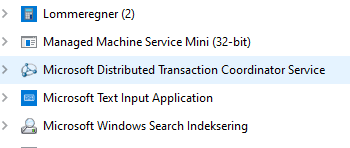
Prøv at taste CTRL SHIFT og ESC på en gang. Det bringer Joblisten frem.
Joblisten viser, hvad der aktuelt foregår på din PC. Der står en hel masse, du ikke behøver at bekymre dig om (jeg forstår heller ikke det hele).
Hvis der står noget om Edge, er det fordi, der er et af punkterne 2 – 4 ovenover, du ikke har fået udført helt rigtigt. Prøv bare igen; det er ikke “farligt”, og det kan ikke skade din PC. På billede 4 skal du kigge efter noget, du ikke kan se 🙂 nemlig at der i den alfabetiske liste ikke findes noget om Microsoft Edge.
6. En sidste ting, du kan kontrollere, er, om der i “Kør” – > “Tjenester”, er noget, der bevirker, at Edge i fremtiden vil forsøge at snige sig ind ad bagdøren endnu en gang.
Det burde selvfølgelig ikke kunne lade sig gøre, når firewallen netop blokerer for “MicrosoftEdgeUpdate.exe”, men hvis der ligger sådanne tjenester, og du ved, du ikke ønsker Edge, kan du lige så godt fjerne tjenesterne. Det gør du sådan:
Tryk WIN + R samtidig. Så får du “Kør” igen. I feltet skriver du “services.msc” (uden anførselstegnene). Det bringer dig til en lang, lang liste af tjenester. Kig efter disse fire tjenester i den alfabetiske liste:
MicrosoftEdgeUpdateTaskMachineCore
MicrosoftEdgeUpdateTaskMachineUA
MicrosoftEdgeUpdateTaskUserS-1-5-21…….Core
MicrosoftEdgeUpdateTaskUserS-1-5-21…….UA
Markér dem en ad gangen og tryk på slet/delete/del eller hvad tasten nu end hedder på dit tastatur.
Tillykke
Vupti. Det er nu slut med Edge – både nu og i fremtiden.
Har du en mening om hjemmesiden?
Hvis du mener noget om hjemmesiden, kan du blive hørt her:
[yop_poll id=”2″]
Har du kommentarer til artiklen?
Så er jeg glad for at modtage dem i relation til artiklen, dvs. i artiklens kommentarfelt i bunden af denne side og ikke på Facebook. Jeg svarer dig også relation til artiklen og ikke på Facebook. Det skyldes, at kommentarer og artiklen jo ellers dekobles, og så er din kommentar ikke noget værd i fremtiden. Det er ærgerligt for os begge.
Hvis du ikke tidligere har kommenteret en af mine artikler her på siden, skal din kommentar først godkendes (spamhensyn). Min responstid er under normale omstændigheder kort. Herefter vil du stryge lige igennem.